 iPhone
 Apple Watch
 AirPods
 iPad
 Mac
 Гаджеты
 Аксессуары

 PIQUADRO









Заметки синхронизируются между вашими устройствами.

ТРК Променад 3
проспект Ленина, 59а, 1 этаж, уровень С, бутик С17 Пн-Вс: 10:00-21:00
+7-923-485-15-03
Собираем рабочее место сначала в заметке: решения, эскиз и нужные документы.
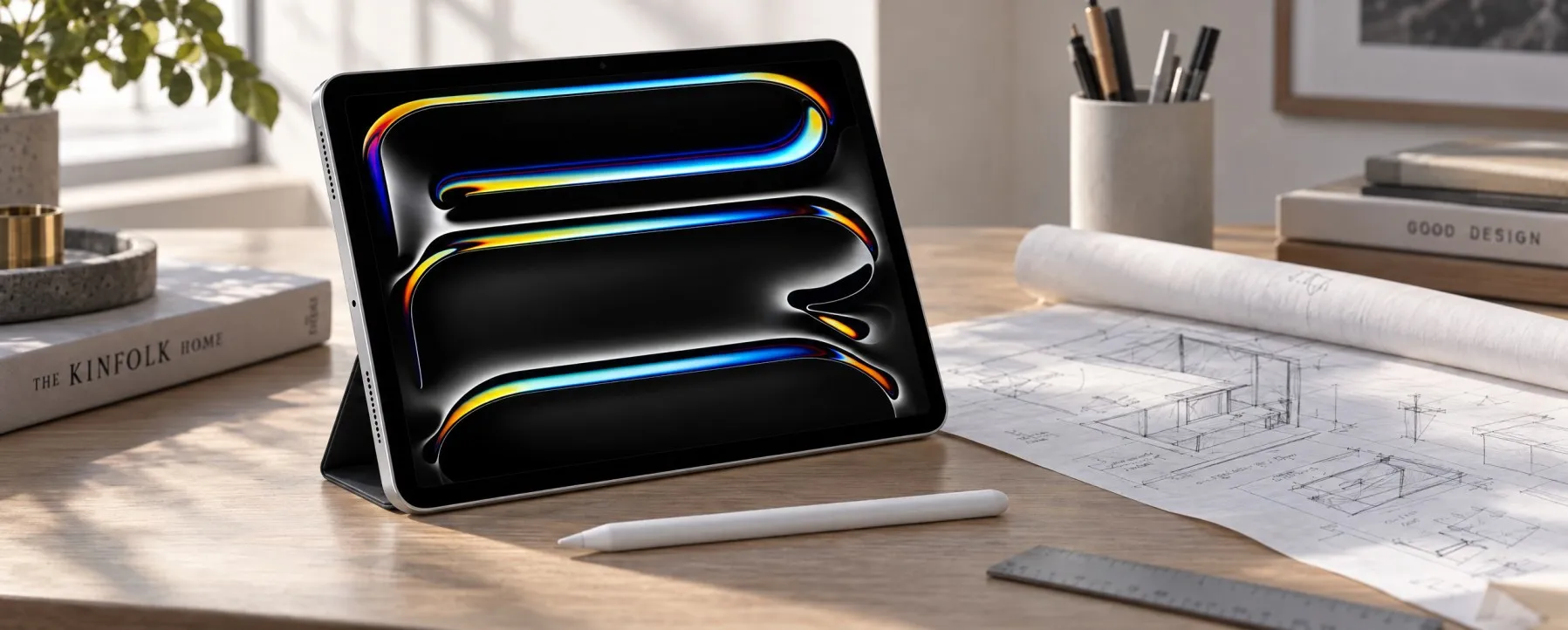
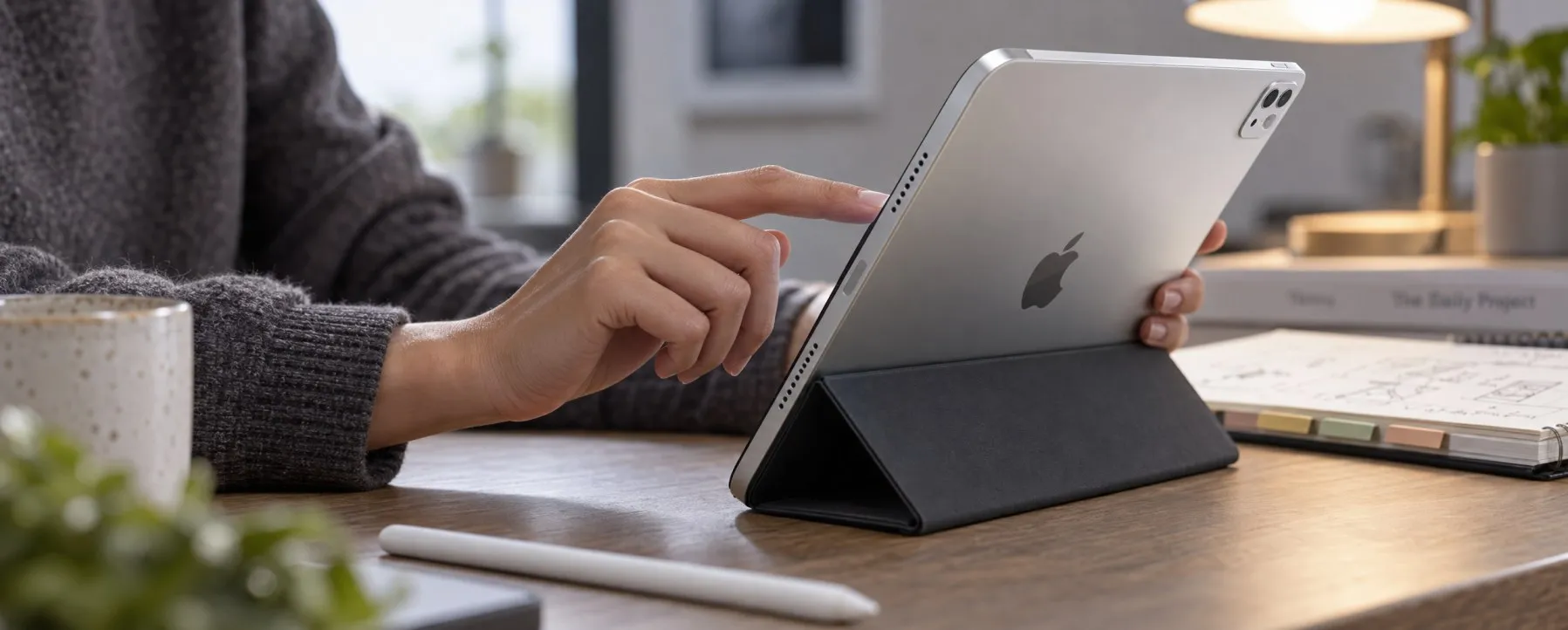
Размеры стола записаны на листке, эскиз — в блокноте, условия заказа — на бумаге. В «Заметках» на iPad можно собрать текст и фотографии этих материалов вокруг одной задачи. Разберём на примере рабочего места.
Допустим, вы собираете рабочее место: нужно выбрать стол, продумать расположение вещей и не потерять условия заказа. Создайте заметку с названием «Рабочее место — стол у окна». В ней будут решения и материалы именно этого проекта, а не всё интересное про интерьер.
Для этого сценария используйте заметки в iCloud или на самом iPad. Разбор касается текста и фотографий: запись аудио, расшифровка и другие возможности с отдельными условиями здесь не нужны.
Заметки синхронизируются между вашими устройствами.
Это другой поддерживаемый вариант хранения для доступа к новейшим функциям.
Многие функции приложения в таких учётных записях не поддерживаются.
Начните с трёх коротких смысловых частей: «Уже известно», «Нужно решить», «Следующее действие». Это предложенная структура записи, а не названия команд приложения.
В первой части оставьте измеренные размеры и обязательные требования. Во второй — развилку вроде «ящики слева или справа». В третьей — одно действие: например, проверить, не помешает ли открытая дверь выбранному положению стола.
| Критерий | Проект рабочего места | Что это значит |
|---|---|---|
| Текст для решения | Размеры, требования и следующий шаг | Записывайте то, от чего зависит выбор, а не всю историю размышлений. |
| Изображение для объяснения | Эскиз с подписью о его назначении | Черновой вариант лучше явно назвать черновым, чтобы позже не принять его за окончательный. |
| Документ для проверки | Нужная страница и пояснение к ней | Например, укажите, какую строку с размерами следует сверить перед заказом. |
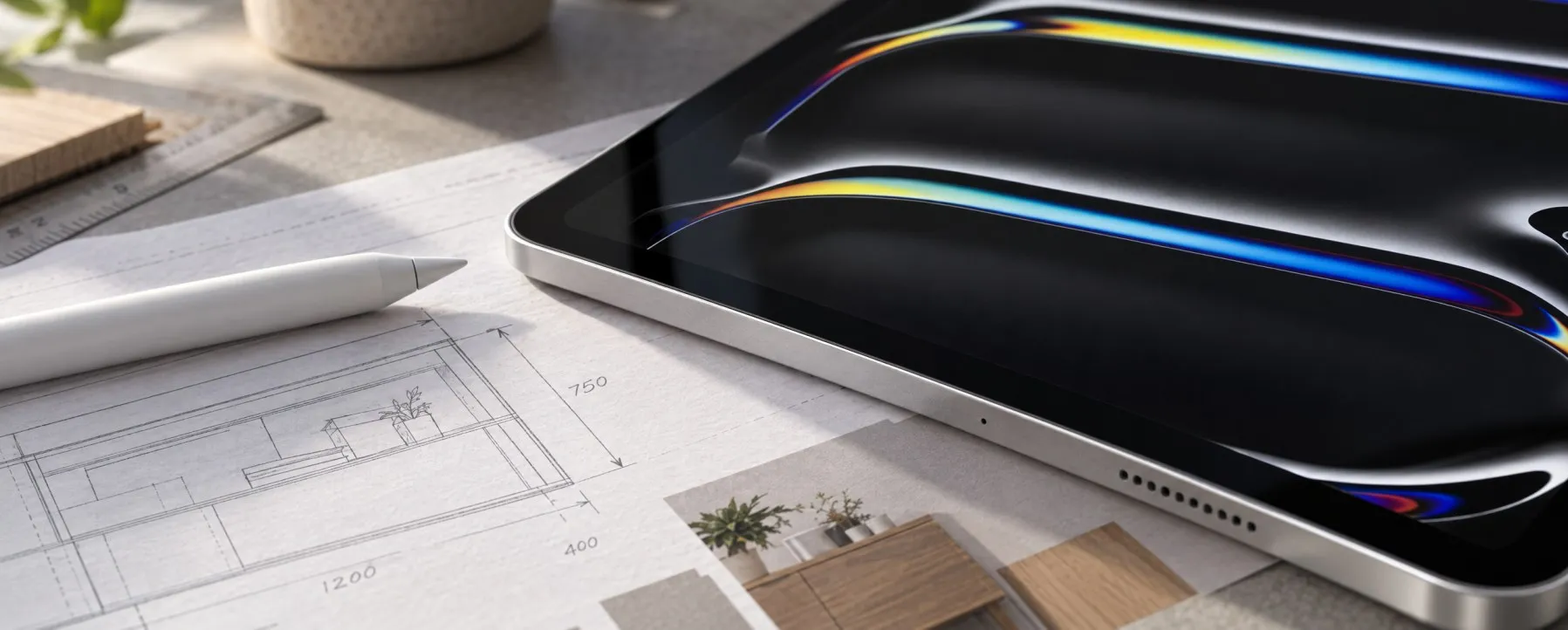
Бумажный эскиз необязательно перерисовывать. Здесь соберём его и документы как фотографии; для рисования внутри приложения нужен отдельный приём.
В открытой заметке коснитесь экрана → «Вложение» → «Снять фото или видео». Сфотографируйте лист и нажмите «Использовать фото». Для готового снимка выберите «Выбрать фото или видео», затем «Добавить».
После добавления проверьте, читаются ли нужные размеры и строки. Под эскизом поясните, что обозначают стрелки, а рядом с документом — какое условие понадобится при выборе. Само изображение хранит подробности, ваша подпись объясняет, зачем их открывать.
Чтобы закрепить открытую заметку, нажмите «Ещё» → «Закрепить». Теперь проверьте результат не количеством вложений, а маленькой репетицией: сможете ли вы объяснить другому человеку, какой стол выбираете и что осталось уточнить?
Если для ответа приходится заново разглядывать каждый лист, добавьте короткое резюме решения в начало. Если материалы относятся уже к другому проекту, не превращайте эту запись в цифровой ящик «разобрать потом».
Такой подход подходит для небольшой связанной задачи: подготовки рабочего места, учебного проекта или поездки. Для первого раза достаточно одной заметки с несколькими осмысленными материалами — большой архив подождёт.